듀얼모니터 연결방법 및 설정 | 확장, 복제, 한 화면만 보기 | 최근 재택근무와 영상 편집, 게임 플레이까지 다양한 작업 환경에서 듀얼모니터의 수요가 늘어나고 있습니다. 한 모니터로는 부족했던 화면 공간을 두 배로 확장하면 업무 효율과 집중력, 그리고 편리함이 크게 달라집니다. 듀얼모니터 연결방법과 확장, 복제, 한 화면만 보기 설정을 제대로 익혀 두면 누구나 프로다운 작업 환경을 개설할 수 있습니다.
듀얼모니터 연결은 생각보다 쉽고 한 번 익혀 놓으면 매번 새로운 컴퓨터를 셋업할 때마다 편리하게 활용할 수 있습니다. 정확한 케이블 연결과 윈도우 설정만 따라가면 초보자도 어렵지 않게 확장, 복제, 전환 활용이 가능합니다. 특히 단축키를 이용한 빠른 모드 변경 기능은 실제 사용에서 효율을 극대화합니다.
이번 포스팅에서는 듀얼모니터 연결하는 방법부터 확장 모드, 복제 모드, 그리고 한 화면만 보는 설정까지 단계별로 안내해 드립니다. 각 모드별 특징과 장단점, 그리고 활용 팁까지 최신 정보를 총정리했습니다.
듀얼모니터 연결 준비
포트와 케이블 확인
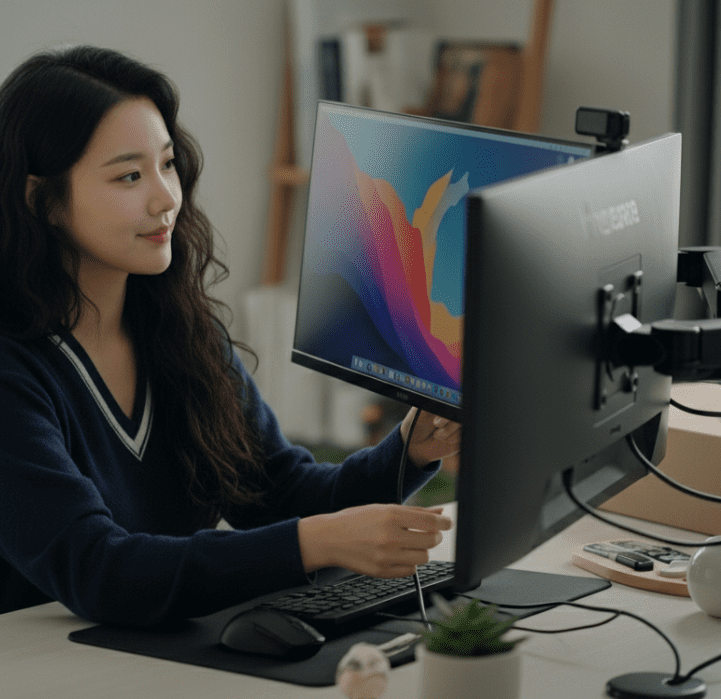
듀얼모니터 연결방법은 가장 먼저 PC와 모니터 각각의 포트를 정확히 살펴야 합니다. 최신 컴퓨터와 모니터는 대부분 HDMI, DisplayPort, USB-C를 지원하며 구형 모델은 VGA 포트를 사용합니다. 각 포트에 맞는 케이블을 준비해야 하며, 필요하다면 변환 어댑터나 도킹 스테이션도 고려해야 합니다.
물리적 연결 방법
- PC와 첫 번째 모니터를 케이블로 연결합니다.
- 두 번째 모니터도 남은 포트에 케이블을 연결합니다.
- 각 모니터 전원을 켜고 입력 소스를(HDMI, DP 등) 선택하면 화면이 자동으로 나타납니다.
노트북 사용자라면 USB-C to HDMI, 혹은 미니DP to DP 등 다양한 변환 케이블로도 손쉽게 듀얼 환경을 구축할 수 있습니다.
윈도우 듀얼모니터 자동 감지
모니터를 케이블로 연결하면 윈도우11, 윈도우10 모두 자동으로 추가 모니터를 감지하여 기본 모드로 설정합니다. 대부분 복제 모드(두 화면이 똑같음)로 시작하며, 필요에 따라 확장/복제/한 화면만 보기 설정을 바꿀 수 있습니다.
듀얼모니터 설정 모드
| 모드 | 기능 | 활용 예시 |
|---|---|---|
| 확장 | 두 화면을 하나처럼 넓게 사용 | 업무, 멀티태스킹 |
| 복제 | 두 화면에 같은 내용 표시 | 회의, 발표 |
| PC 화면만 | 주 모니터만 활성화 | 단일 작업 |
| 두 번째 화면만 | 서브 모니터만 표시 | 프리젠테이션 |
단축키 윈도우키 + P를 누르면 이 네 가지 모드를 빠르게 선택할 수 있습니다.
듀얼모니터 확장 설정 방법
- 두 모니터가 제대로 연결된 상태에서 바탕화면 빈 공간을 마우스 오른쪽 클릭
- ‘디스플레이 설정’을 선택
- ‘디스플레이 식별’을 눌러 각각의 모니터 번호 확인
- 아래쪽 ‘다중 디스플레이’ 메뉴에서 ‘디스플레이 확장’을 클릭
- 원하는 화면 배열(좌/우/상/하)을 드래그하여 조정
확장 모드는 모니터 2대의 화면을 하나의 큰 바탕화면으로 사용해 작업창 분할이나 멀티태스킹에 적합합니다.
듀얼모니터 복제 설정 방법
- 윈도우키 + P를 동시에 누름
- ‘복제’를 선택(두 화면에 굳이 똑같은 내용을 띄워야 하는 경우)
- 회의, 프리젠테이션 등에서 발표용으로 활용 가능
복제 모드는 두 화면에 동일한 화면을 띄우는 기능으로 강의와 회의실 발표에 적합합니다.
한 화면만 보기 세팅법
다중 모니터 환경에서 특정 모니터만 켜고 싶을 때(예: ‘PC 화면만’, ‘두 번째 화면만’), 윈도우키 + P로 모드를 전환하면 됩니다. 모두 연결한 상태에서도 원하는 모니터만 ON/OFF할 수 있어 상황에 맞게 유연하게 화면을 관리할 수 있습니다.
디스플레이 설정 메뉴에서도 ‘1에만 표시’, ‘2에만 표시’를 선택하면 해당 모니터 화면만 사용할 수 있습니다.
모니터 위치 변경 및 주 모니터 설정
확장 모드에서 바탕화면 > 디스플레이 설정에 들어가 각 모니터를 드래그하면 실제 책상 배열에 맞게 변경할 수 있습니다. ‘주 모니터(기본 모니터)’ 설정도 가능하며 부팅 및 작업표시줄 위치까지 직접 지정할 수 있습니다.
듀얼모니터 화면 해상도 맞추기
듀얼모니터 연결 후 각 모니터 해상도가 다르게 잡히는 경우가 많습니다. 디스플레이 설정에서 각각의 모니터를 선택 후 해상도를 맞춰주면 화면이 깔끔하게 정렬됩니다. 화면 회전도 설정에서 ‘가로/세로’ 바꿀 수 있습니다.
연결 에러 및 듀얼모니터 문제 해결법
- 화면이 안 뜨거나 한쪽만 보이는 경우, 케이블 및 포트 연결 재확인
- 모니터가 자동 감지되지 않으면 디스플레이 설정 > ‘디스플레이 감지’ 버튼 클릭
- 복제, 확장 모드가 제대로 작동하지 않으면 그래픽 드라이버를 최신 버전으로 업데이트
- USB-C to HDMI, DP 변환 어댑터 정상 동작 여부 확인
모니터가 꺼지는 경우 전원 리셋, 입력 소스 재지정도 효과적입니다.
듀얼모니터 연결방법과 설정 마무리
듀얼모니터 연결방법은 포트와 케이블만 맞추면 생각보다 매우 쉽고, 확장·복제 모드 전환도 단축키(윈도우키+P)로 누구나 구현 가능합니다. 디스플레이 설정 메뉴를 활용해 해상도와 주 모니터 위치까지 섬세하게 조정하면 업무 효율과 작업 만족도가 크게 올라갑니다.
다양한 모드 설정을 자유자재로 변경하며 나만의 멀티 환경을 구축해보시기 바랍니다!