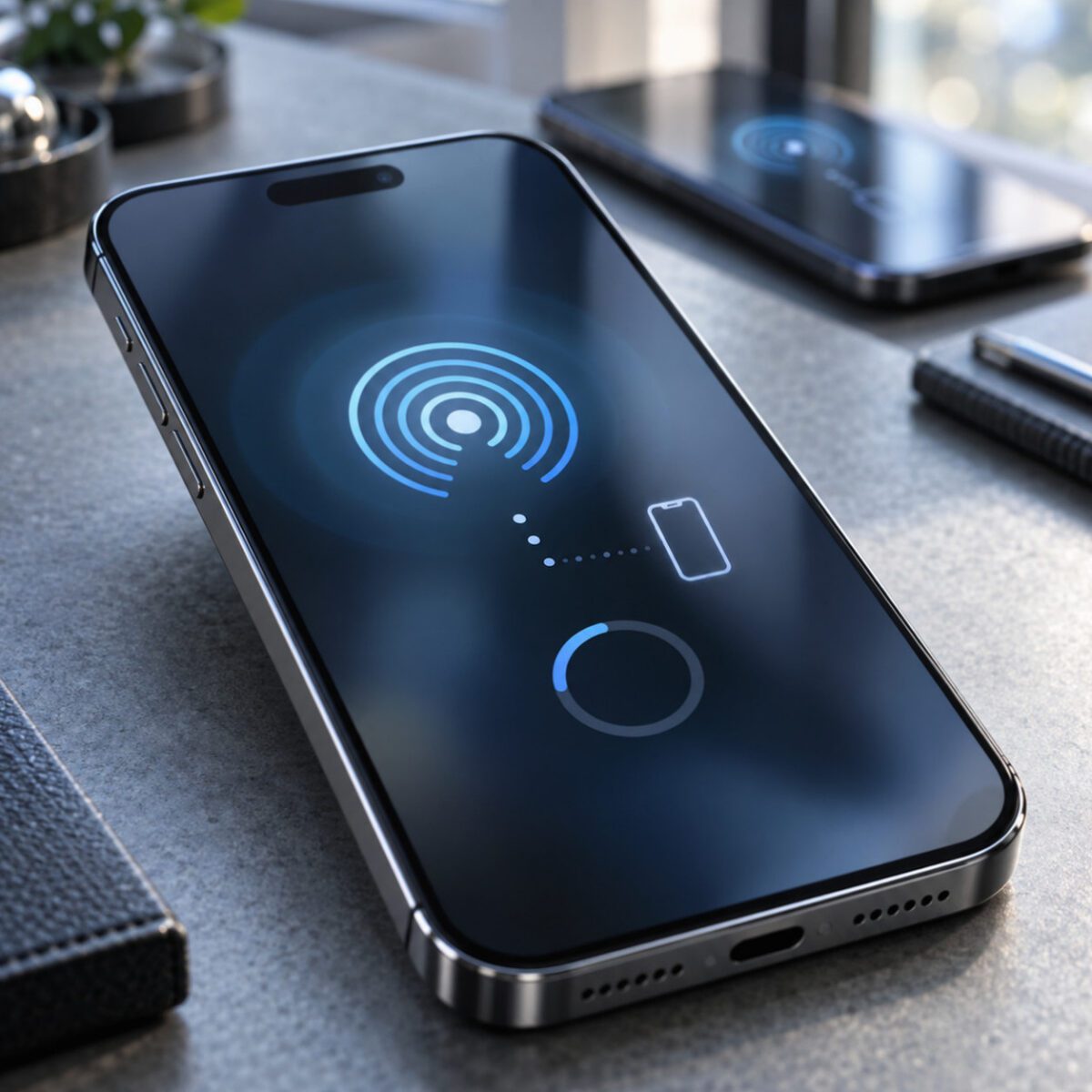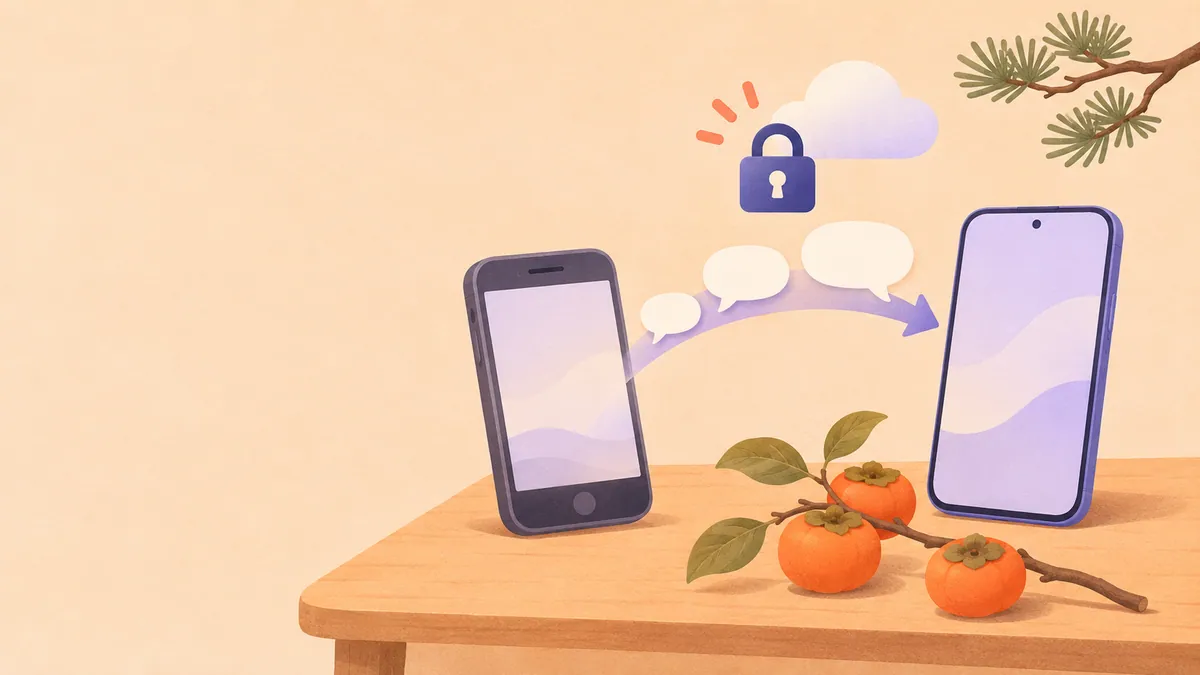
새 아이폰으로 데이터를 옮길 때는 이전 아이폰을 옆에 두고 빠른 시작을 쓰는 방법이 가장 간단합니다. 새 아이폰을 켜서 이전 아이폰 가까이에 두면 설정 안내가 뜨고, 마지막에 '이전 기기에서 직접 전송'과 'iCloud에서 다운로드' 중 하나를 고르면 됩니다(2026년 11월 확인).
이전 아이폰이 고장 났거나 손에 없다면 iCloud 백업으로 복원하고, 무선 전송이 자꾸 끊기면 케이블로 두 기기를 직접 연결합니다. 안드로이드폰에서 넘어온다면 iOS로 이동 앱을 씁니다. 아래 순서와 메뉴 이름은 Apple 지원 문서 기준입니다.
상황별로 고르는 전송 방법
| 상황 | 방법 | 필요한 것 |
|---|---|---|
| 이전 아이폰이 옆에 있음 | 빠른 시작(무선) | Wi-Fi, Bluetooth, 두 기기 전원 |
| 무선 전송이 멈추거나 느림 | 유선 연결 | 기종에 맞는 케이블·어댑터 |
| 이전 아이폰이 없음 | iCloud 백업에서 복원 | 최근 iCloud 백업, Wi-Fi |
| 안드로이드에서 바꿈 | iOS로 이동 앱 | 안드로이드 Wi-Fi, 두 기기 전원 |
옮기기 전에 이전 아이폰에서 할 일
- 두 기기를 최신 iOS로 업데이트합니다. 빠른 시작은 이전 기기가 iOS 11 이상이어야 쓸 수 있습니다.
- 이전 아이폰을 Wi-Fi에 연결하고 Bluetooth를 켭니다.
- 만일을 위해 iCloud 백업을 한 번 새로 만들어 둡니다. 경로는 설정 > [사용자 이름] > iCloud > iCloud 백업 > 지금 백업이고, 끝날 때까지 Wi-Fi 연결을 유지해야 합니다. 마지막 백업 날짜와 시간은 '지금 백업' 아래에 나옵니다.
- 전송하는 동안 몇 분 이상 이전 아이폰을 쓰지 않아도 되는 시간을 고릅니다.
빠른 시작으로 옮기는 순서
- 이전 아이폰의 잠금을 풀고 홈 화면을 띄웁니다.
- 새 아이폰을 켜서 이전 아이폰 가까이에 두고, 화면에 나오는 안내를 따라 시작합니다. 설정 메시지가 나왔다가 사라지면 두 기기를 모두 재시동한 뒤 다시 시도합니다.
- 새 아이폰을 Wi-Fi 또는 셀룰러 네트워크에 연결합니다. 셀룰러 서비스 활성화 메시지가 나오면 함께 진행합니다.
- Face ID 또는 Touch ID를 설정합니다.
- 전송 방법을 고릅니다. 'iCloud에서 다운로드'는 앱과 데이터를 백그라운드에서 받기 때문에 새 아이폰을 바로 쓸 수 있습니다. '이전 기기에서 직접 전송'은 전송이 다 끝나야 두 기기를 쓸 수 있습니다.
- 끝날 때까지 두 기기를 가까이 두고 전원에 연결해 둡니다. 걸리는 시간은 네트워크 상태와 데이터 양에 따라 달라집니다.
회사·학교에서 관리하는 기기(Apple Business, Apple School Manager 등록 기기)는 빠른 시작으로 직접 전송할 수 없습니다.
무선이 안 될 때 케이블로 옮기기
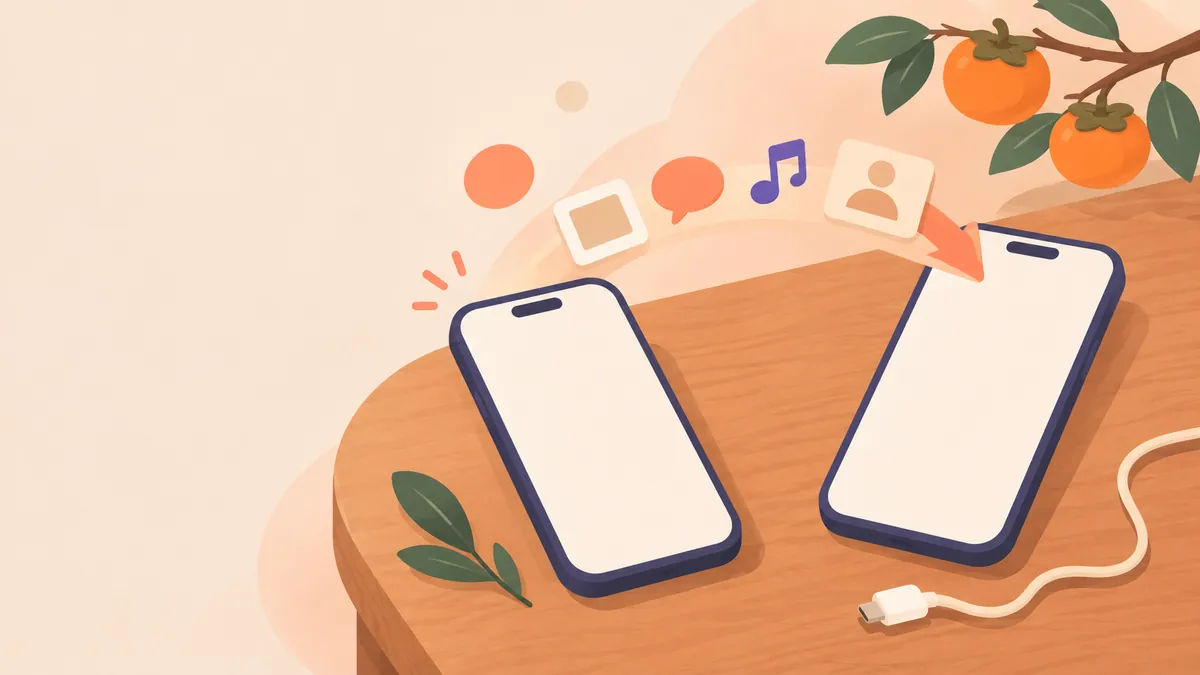
Apple은 기종에 따라 아래 연결 방법을 안내합니다. 연결한 뒤 과정은 빠른 시작과 같고, 전송이 끝날 때까지 두 기기를 그대로 둡니다.
| 이전 → 새 아이폰 | 준비물 |
|---|---|
| iPhone 15 이후 → iPhone 15 이후 | USB-C 충전 케이블 |
| iPhone 14 이전 → iPhone 15 이후 | USB-C-Lightning 케이블 |
| iPhone 14 이전 → iPhone 14 이전 | Lightning-USB 3 카메라 어댑터, Lightning-USB 케이블, 12W 이상 전원 어댑터 |
마지막 경우에는 카메라 어댑터를 먼저 전원에 연결하고, 어댑터를 이전 아이폰에 꽂은 다음, 케이블로 새 아이폰과 어댑터를 잇습니다.
이전 아이폰이 없을 때 iCloud 백업으로 복원
- 새 아이폰을 켜면 '안녕하세요' 화면이 나옵니다.
- '앱 및 데이터 전송' 화면이 나올 때까지 설정을 진행합니다.
- 'iCloud 백업에서'를 누르고 Apple 계정으로 로그인합니다.
- 백업마다 표시되는 날짜와 크기를 보고 가장 최근 백업을 고릅니다.
- 메시지가 나오면 다시 로그인해 앱과 구입 항목을 복원합니다.
- 진행 막대가 끝날 때까지 Wi-Fi와 전원에 연결해 둡니다.
백업 복원은 셀룰러 데이터로는 할 수 없으니 Wi-Fi가 있는 곳에서 시작하세요. 설정을 마친 뒤에도 사진, 음악, 앱은 iCloud에서 한동안 계속 내려받습니다. 이미 설정을 끝낸 새 아이폰이라면 기기를 지운 뒤에야 이 화면이 다시 나옵니다.
안드로이드폰에서 아이폰으로 바꿀 때
- 안드로이드폰에 Google Play에서 iOS로 이동 앱을 설치하고 Wi-Fi를 켭니다. 두 기기 모두 전원에 연결합니다.
- 아이폰의 빠른 시작 화면에서 '다른 Apple 기기 없이 설정'을 누릅니다.
- '앱 및 데이터 전송' 화면에서 'Android에서'를 누른 다음 '앱으로 전송'을 누릅니다.
- 아이폰의 'Android에서 이동' 화면에서 '계속'을 누르면 10자리 또는 6자리 코드가 나옵니다. 이 코드를 안드로이드폰에 입력합니다.
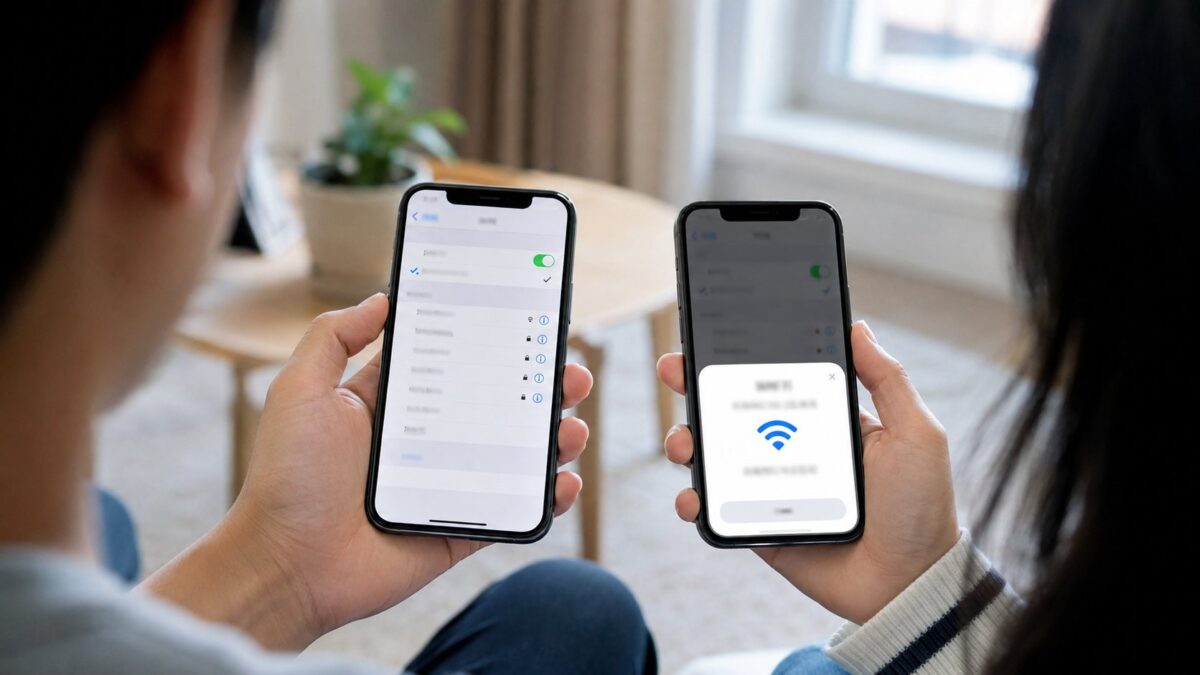
- 아이폰이 만든 임시 Wi-Fi 네트워크에 안드로이드폰이 '연결'하면, 옮길 항목을 골라 '계속'을 누릅니다.
- 안드로이드에 완료 표시가 먼저 떠도 아이폰의 로딩 막대가 끝날 때까지 기다립니다.
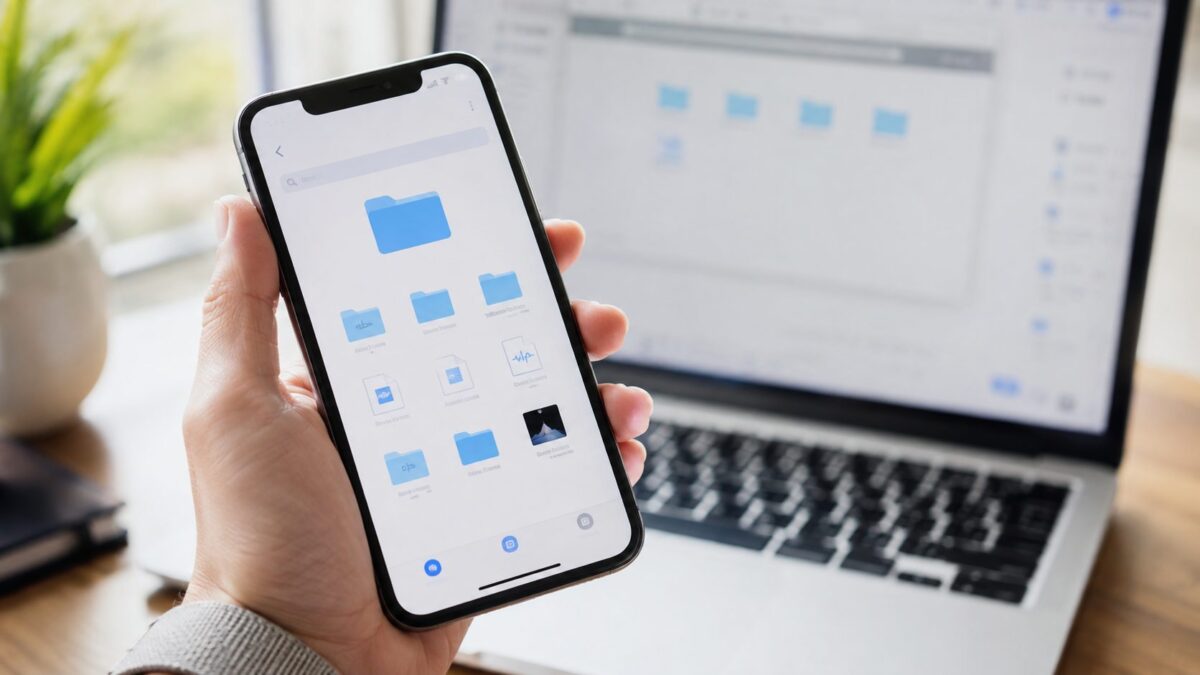
옮겨지는 항목은 연락처, 메시지 기록, 카메라 사진과 비디오, 사진 앨범, 파일과 폴더, 웹 북마크, 메일 계정, 캘린더, 통화 기록, 음성 메모, 일부 무료 앱 등입니다. 음악, 책, PDF는 직접 옮겨야 합니다. 두 기기를 USB-C 케이블로 직접 연결하면 더 빠르게 옮길 수 있습니다.
옮긴 뒤 확인할 것
- iCloud에서 사진과 앱을 다 내려받을 때까지 새 아이폰을 Wi-Fi와 충전기에 연결해 둡니다.
- 은행·인증서 앱처럼 기기를 바꾸면 다시 로그인이나 재등록이 필요한 앱은 하나씩 열어 확인합니다.
- 카카오톡처럼 앱 안에 별도 백업 기능이 있는 앱은 그 앱의 안내도 따릅니다. 카카오톡은 카카오톡 대화 백업과 새 폰 복원 방법에 순서를 정리해 두었습니다.
- 모든 데이터가 새 아이폰에 들어온 것을 확인하기 전에는 이전 아이폰을 초기화하거나 처분하지 않습니다.
자주 묻는 질문
새 아이폰을 이미 설정했는데 빠른 시작을 다시 할 수 있나요?
설정 과정 중의 '앱 및 데이터 전송' 화면에서만 고를 수 있습니다. 이미 설정을 마쳤다면 새 아이폰을 지운 뒤 처음부터 다시 설정해야 합니다. 지우기 전에 새 아이폰에 따로 넣은 데이터가 없는지 먼저 봅니다.
직접 전송과 iCloud에서 다운로드 중 무엇이 나은가요?
새 아이폰을 바로 쓰고 싶다면 'iCloud에서 다운로드'가 편합니다. iCloud 저장 공간이 부족해 백업이 오래됐다면 '이전 기기에서 직접 전송'을 고르고, 끝날 때까지 두 기기를 쓰지 않을 시간을 확보합니다.
셀룰러 데이터만 있으면 iCloud 백업 복원이 안 되나요?
Apple 안내에 따르면 셀룰러 인터넷 연결로는 백업에서 복원할 수 없습니다. 집이나 매장처럼 Wi-Fi가 되는 곳에서 진행하세요.
다른 스마트폰 설정 글은 스마트폰·디지털 모음에서 볼 수 있습니다.
참고한 자료
- Apple 지원: 빠른 시작을 사용하여 데이터를 새 iPhone 또는 iPad로 전송하기 (2026년 11월 13일 확인)
- Apple Support: Use a wired connection to transfer data to a new iPhone or iPad (2026년 11월 13일 확인)
- Apple 지원: 백업에서 iPhone, iPad 또는 iPod touch 복원하기 (2026년 11월 13일 확인)
- Apple 지원: iCloud 백업에서 복원하는 데 실패하는 경우 (2026년 11월 13일 확인)
- Apple 지원: iCloud를 사용하여 iPhone 또는 iPad를 백업하는 방법 (2026년 11월 13일 확인)
- Apple 지원: Android에서 iPhone 또는 iPad로 전환하기 (2026년 11월 13일 확인)