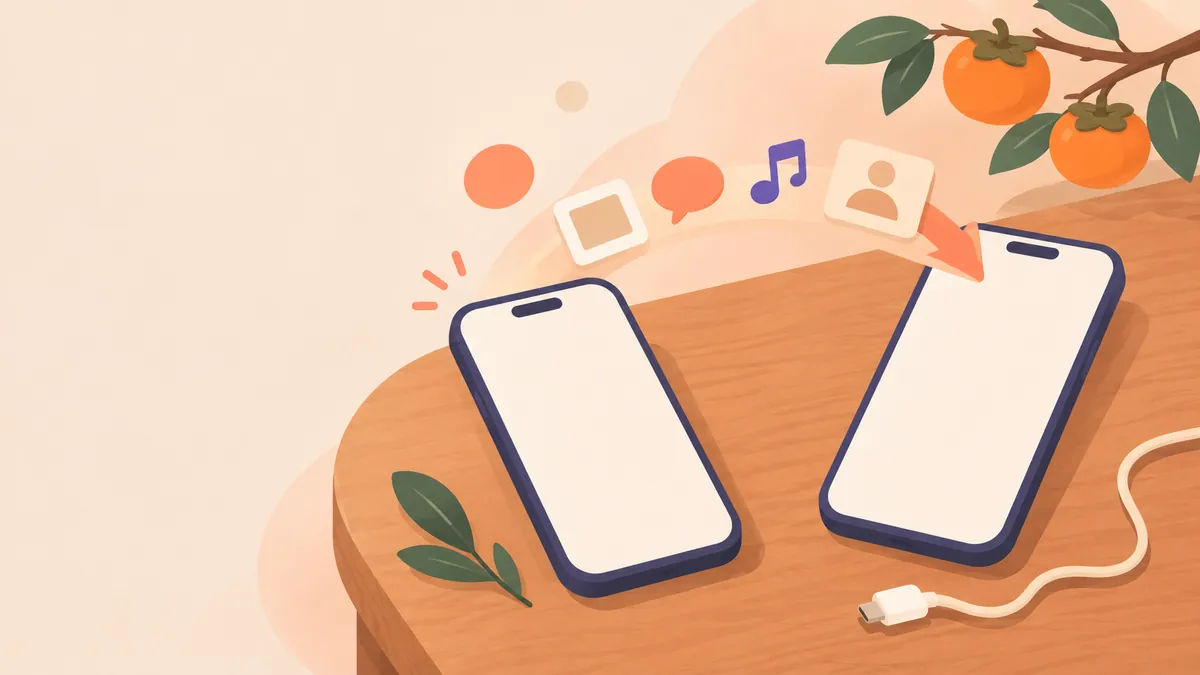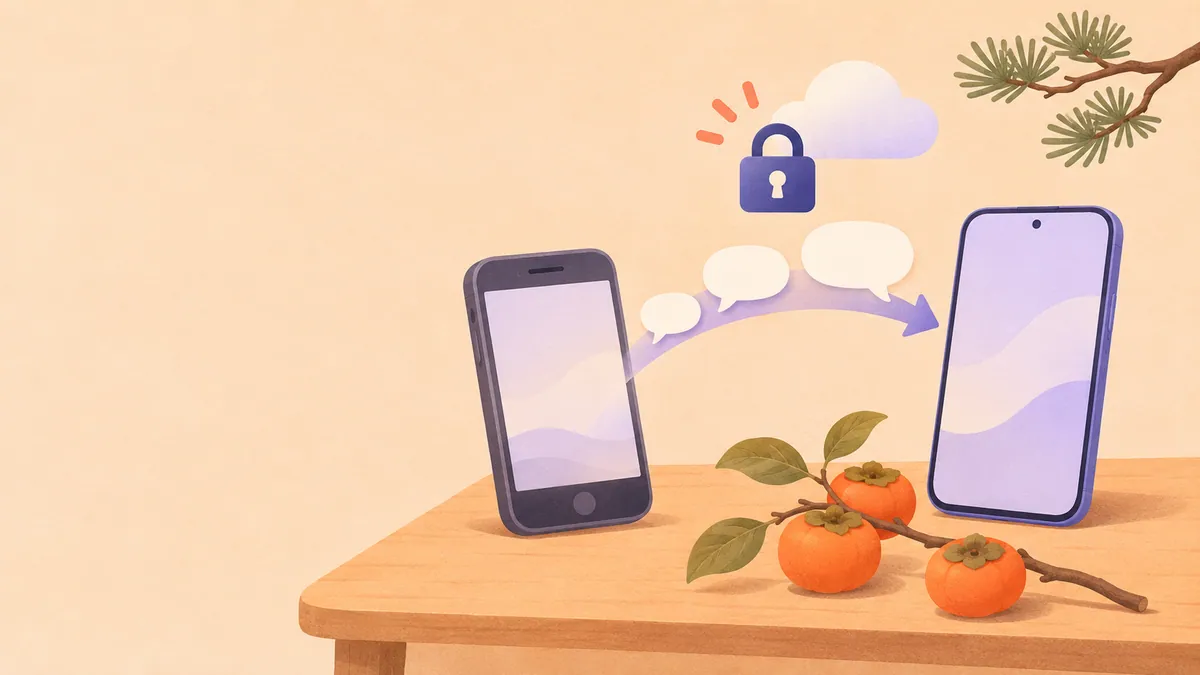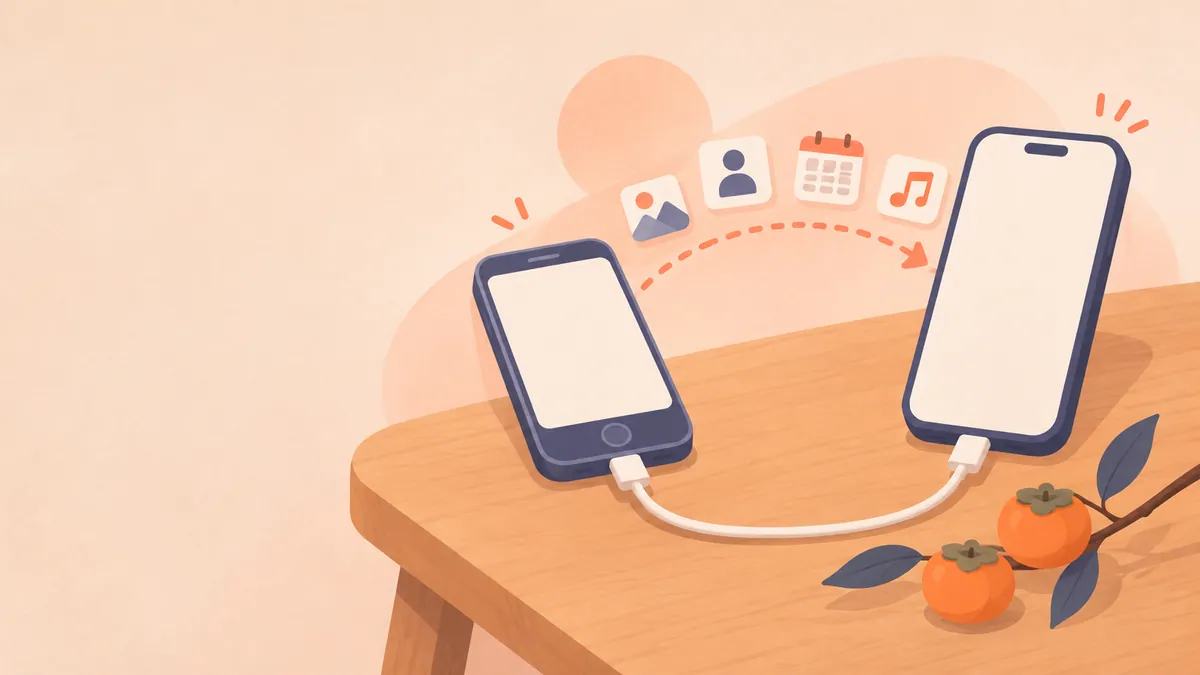
새 갤럭시로 데이터를 옮길 때는 두 휴대폰에서 스마트 스위치 앱을 열고, 새 폰에서 '데이터 받기'를 누른 뒤 이전 폰으로 QR 코드를 스캔하면 됩니다. 갤럭시에는 앱이 기본으로 들어 있고 설정 > 계정 및 백업 > 스마트 스위치에서 찾을 수 있습니다(2026년 11월 확인).
보내는 기기는 안드로이드 6.0 이상 또는 iOS 12 이상이어야 합니다. 사진·연락처·메시지·앱 등은 옮겨지지만 카카오톡 대화나 은행·인증 앱 데이터처럼 빠지는 항목이 있어 전송 전에 따로 챙겨야 합니다. 아래 내용은 삼성전자 공식 안내 기준입니다.
방법별 조건 한눈에 보기
| 방법 | 쓰는 경우 | 조건 |
|---|---|---|
| 무선(QR 코드) | 이전 폰이 옆에 있고 데이터가 많지 않음 | 두 기기 모두 앱 설치 |
| USB 케이블 | 데이터가 많거나 무선이 자꾸 끊김 | USB-C 케이블, 필요하면 OTG 어댑터 |
| PC·Mac 백업 | 이전 폰을 먼저 초기화해야 함 | 윈도우 10 이상, macOS 10.13 이상 |
| SD카드·USB 저장장치 | PC 없이 백업본을 남기고 싶음 | 외장 저장공간 |
삼성 안내에 따르면 데이터가 많을 때는 유선 연결이 더 빠릅니다. 다만 케이블로 옮기는 동안에는 충전기를 꽂을 수 없으니 두 폰을 미리 충분히 충전해 두세요.
갤럭시·안드로이드폰에서 옮기는 순서
- 두 휴대폰에서 스마트 스위치를 엽니다. 다른 회사 안드로이드폰이나 오래된 기기에 앱이 없으면 구글 플레이 스토어나 갤럭시 스토어에서 내려받습니다.
- 새 갤럭시에서 '데이터 받기'(버전에 따라 '이 휴대전화로 받기')를 누르고 이전 기기 종류로 '갤럭시'를 고릅니다.
- 무선이면 새 폰에 뜬 QR 코드를 이전 폰으로 스캔합니다. 케이블로 하려면 연결 방법에서 케이블을 고르고 두 기기를 연결합니다.
- 가져올 데이터를 고릅니다. 처음에는 '모두 선택'이 되어 있으니 필요 없는 항목만 해제합니다.
- '전송'을 누르면 진행률이 표시되고, 끝나면 전송 결과를 확인한 뒤 '완료'를 누릅니다.
스마트 스위치는 어느 쪽 기기에서도 데이터를 지우지 않습니다. 옮긴 뒤에도 이전 폰에 자료가 그대로 남으니 새 폰에서 확인을 마친 다음 이전 폰을 초기화하면 됩니다.
아이폰에서 갤럭시로 옮기는 순서
- 새 갤럭시를 처음 켜면 나오는 '다른 기기를 사용하여 설정' 화면에서 'iPhone 또는 iPad'를 고르고 Wi-Fi, 구글 계정, 유심을 설정합니다. 이미 설정을 마쳤다면 스마트 스위치 앱에서 '데이터 받기'를 누르고 'iPhone/iPad'를 고릅니다.
- USB-C-라이트닝 케이블이나 USB-C 케이블로 두 기기를 연결합니다. 아이폰에 '이 컴퓨터를 신뢰하시겠습니까?'가 뜨면 '신뢰'를 누릅니다.
- 가져올 데이터를 고르고 '전송'을 누릅니다. 전송이 끝날 때까지 케이블을 빼지 않습니다.
- 끝나면 'iCloud 데이터 가져오기'로 iCloud에 있는 자료를 추가로 받을 수 있고, 아이폰에서 쓰던 앱과 같은 안드로이드 앱도 내려받을 수 있습니다.
아이폰 앱 자체는 옮겨지지 않고, 스마트 스위치가 비슷한 안드로이드 앱을 추천하는 방식입니다. 반대로 갤럭시에서 아이폰으로 가는 경우는 새 아이폰 데이터 옮기기 글의 'iOS로 이동' 순서를 보세요.
옮겨지지 않는 항목
- 카카오톡 대화 기록(아래 조건을 갖춘 갤럭시 간 전송은 예외)
- T World, Samsung Pass, PASS, 카카오뱅크, 업비트 등 보안·호환성 이유로 막힌 앱과 그 데이터
- 암호화나 DRM으로 보호된 미디어 파일, 앱 정책상 내보낼 수 없는 데이터
- 읽기 전용 연락처, 긴급 알림, 임시 저장·전송 실패 메시지
- 구글 등 외부 계정과 동기화된 캘린더 일정
- 보안 폴더의 잠긴 콘텐츠, Samsung Kids 앱과 데이터, 기본·테마 배경화면
연락처는 삼성 계정, 구글 계정, 유심에 저장된 것까지 포함됩니다. 회사 이메일 계정이나 SNS 연락처는 백업에서 빠집니다.
카카오톡 대화를 스마트 스위치로 옮기려면
스마트 스위치 앱 3.7.54.7 버전부터 카카오톡 데이터 전송이 추가됐습니다. 조건은 다음과 같습니다.
- 카카오톡 10.5.5 이상, 안드로이드 12 이상
- 갤럭시끼리, 같은 OS 버전이나 더 높은 버전으로 옮길 때만 가능
- 새 폰에 카카오톡이 이미 설치되어 있으면 복원되지 않으므로 지운 뒤 전송
이전 기기에서 기한이 지나 내려받지 못한 사진·동영상과 페이·지갑처럼 기기 인증이 필요한 데이터는 복원되지 않습니다. PC 백업, SD카드 백업, 삼성 클라우드 백업으로는 카카오톡 대화가 옮겨지지 않습니다. 아이폰에서 넘어오거나 조건이 맞지 않으면 카카오톡 대화 백업과 새 폰 복원 방법대로 카카오톡 앱 안에서 백업하세요.
PC나 SD카드로 백업해 두고 옮기기
이전 폰을 먼저 반납하거나 초기화해야 한다면 PC용 스마트 스위치로 백업해 둔 뒤 새 폰에 복원합니다. 프로그램은 삼성전자서비스 홈페이지의 다운로드 자료실에서 Windows용·Mac용을 고를 수 있습니다.
- PC에서 스마트 스위치를 실행하고 이전 폰을 USB 케이블로 연결한 뒤 '백업'을 누릅니다.
- 백업할 항목을 고르고 실행합니다. 메시지는 전체 또는 최근 2년, 12개월, 6개월, 3개월, 30일 중에서 기간을 고를 수 있습니다.
- 새 폰을 연결하고 '복원'을 눌러 백업본과 항목을 고릅니다.
백업 파일은 윈도우에서 내 PC > 문서 > Samsung > SmartSwitch > backup 폴더에 저장됩니다. SD카드나 USB 저장장치로 백업할 때는 새로 백업하면 이전 백업이 지워지고 마지막 것만 남는다는 점을 알아 두세요.
연결이 안 되거나 멈출 때
- PC가 휴대폰을 인식하지 못하면 다른 USB 포트에 꽂아 봅니다. 앞면 포트나 USB 허브는 신호가 약할 수 있습니다.
- 다른 USB 케이블로 바꿔 봅니다.
- PC 프로그램의
더 보기(세로 점 3개) > 기기 드라이버 재설치를 실행합니다. - 아이폰에서 무선으로 옮길 때는 전송이 끝날 때까지 아이폰 화면을 끄거나 홈 화면으로 나가지 않습니다.
삼성전자서비스센터는 데이터 이동을 대신 해 주지 않으므로 직접 백업해야 합니다. 메뉴 이름과 화면은 모델과 앱 버전에 따라 조금씩 다를 수 있습니다. 다른 휴대폰 설정 글은 스마트폰·디지털 모음에서 볼 수 있습니다.
자주 묻는 질문
스마트 스위치로 옮기면 이전 폰의 데이터가 지워지나요?
지워지지 않습니다. 삼성 안내대로 전송 후에도 두 기기에 데이터가 모두 남습니다.
전송하는 데 시간이 얼마나 걸리나요?
데이터 양과 연결 상태에 따라 다릅니다. 사진·동영상이 많다면 무선보다 유선 연결이 빠릅니다.
아이폰의 카카오톡 대화도 스마트 스위치로 옮겨지나요?
아닙니다. 스마트 스위치의 카카오톡 전송은 갤럭시끼리만 됩니다. 아이폰에서 넘어올 때는 카카오톡 앱의 대화 백업 기능을 쓰세요.
참고한 자료
- 삼성전자: Smart Switch 앱 & 서비스 (2026년 11월 14일 확인)
- 삼성전자서비스: 갤럭시, 스마트 스위치(Smart Switch)로 데이터 백업/복원, 이동 방법 (2026년 11월 14일 확인)
- 삼성전자: 스마트 스위치를 사용하여 iPhone 또는 iPad에서 새 Galaxy 기기로 데이터를 전송하는 방법 (2026년 11월 14일 확인)
- 삼성전자서비스: 스마트 스위치 PC프로그램으로 휴대전화 데이터 이동 (2026년 11월 14일 확인)